
Dies ist eine alte Version des Dokuments!
Inhaltsverzeichnis
Onboarding für Ressortleiter/WS-Mitglieder
Hallo! Dieses Dokument soll dich durch deine ersten Schritte mit dem neuen Waldstock Account- und Helfersystem führen und dir einen Eindruck vermitteln, was mit den neuen Tools alles Möglich ist!
- Die Waldstock-Cloud unter
cloud.waldstock.de - Die existierende
@waldstock.de-Mail-Adressen
Voraussetzungen
Wie bei jeder Migration eines älteren Systems gibt es zunächst ein paar Dinge zu beachten.
Diese Anleitung gilt für dich nur, wenn du bereits einen Account in der alten Cloud besitzt. Falls das nicht der Fall sein sollte, hast du die Folgenden Möglichkeiten:
- Du bist aktiv an der Planung von Events beteiligt, oder hilfst regelmäßig auch abseits des Haupt-Festivals? Dann kontaktiere bitte deine freundlichen Administratoren aus der Nachbarschaft unter
kontakt@voltstock.deoder wende dich an den Vorstand.1) Wir brauchen von dir einige Angaben. Wenn wir die haben, erhältst du von uns einen Benutzernamen und kannst der Anleitung weiter folgen.- Deinen Vor- und Nachnamen
- Eine E-Mail-Adresse für, u.a., Benachrichtigungen und Passwort-Zurücksetz-Mails – wir empfehlen, hier keine @waldstock.de-Adresse einzutragen, sonst kommst du nicht an dein neues Passwort.
- Falls relevant: In welchen Teams bist du an der Planung beteiligt? Wir behalten uns natürlich vor, das zu prüfen.
- Falls relevant: Hattest du vorher bereits ein (persönliche!) @waldstock.de-Mailaddresse? Welche?
- Du hilfst „nur“ am Festival? Dann warte bitte derzeit noch ein wenig ab - vermutlich wirst du einen extra Account nur für das Helfersystem erhalten, das funktioniert dann etwas anders als hier beschrieben.
Da wir das geklärt hätten: Ihr dürft (und solltet!) euch natürlich auch bei uns melden, falls etwas nicht so funktioniert wie hier beschrieben.
Demo-Nutzer
Hier in dieser Anleitung zeigen wir euch alles mithilfe eines Benutzers, der:
- Den Benutzernamen demo trägt
- Mit Vornamen „Nick“ heißt
- Der Nachname ist „Demo“
- und seine E-Mail-Adresse ist „demo.nick@pheerai.de“ (einfach, weil wir eine funktionierende Mail brauchen)
Nick plant den Limostand mit, würde aber auch gerne beim Weinstand mithelfen - auf die Gefahr hin, dass er dann sofort zu Staub zerfällt. Er mag Aperol Spritz lieber als Lillet Wild Berry. Oh, und er kommt ab Mittwoch zum Aufbau, muss aber leider am Sonntag schon wieder heim - am Helferessen kann er also nicht teilnehmen.
Schritt 1: Account aktivieren
Zu Beginn hat dein Account noch kein Passwort - um das zu ändern musst du es einmal „zurücksetzen“. Gehe dafür auf unser neues Auth-Portal.
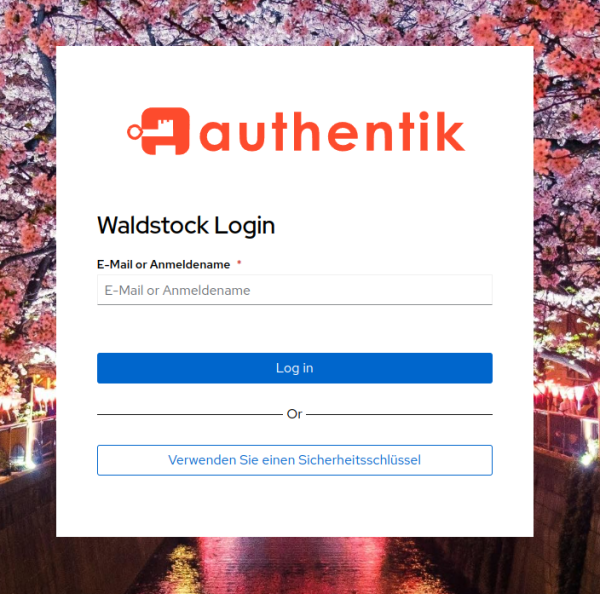
Hier einmal den Benutzernamen eingeben, dann auf „Log In“. Du landest auf der Password-Seite…
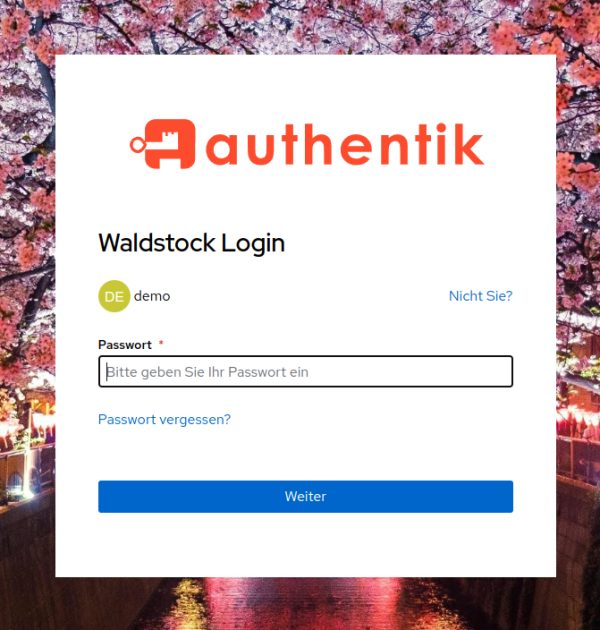 …und drückst hier auf „Passwort vergessen?“.
Im nächsten Dialog musst du leider nochmal deinen Benutzernamen eingeben, solltest dann allerdings relativ schnell eine Email in deinem Postfach haben.
Die sollte etwa so aussehen:
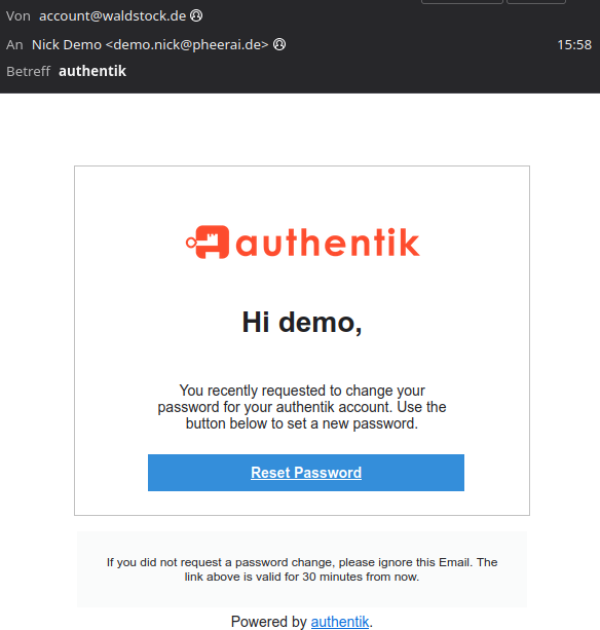
Den Link kannst du (halbwegs) bedenkenlos drücken. Dann ein Passwort vergeben - fertig! Das Ergebnis:
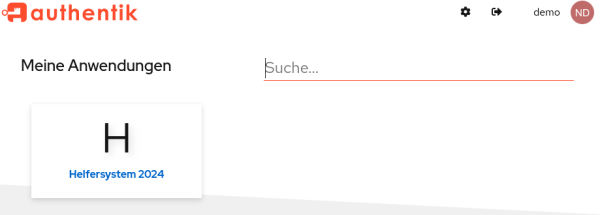
Das Helfersystem
Inzwischen findest du auf der Login-Seite zwei Anwendunge: Das Dokusystem (also… hier) ist im Moment noch nicht relevant. Wichtiger ist das Helfersystem für Waldstock #29. Es ist auch direkt über ws29.waldstock.de oder helfen.waldstock.de erreichbar.
Der erste Login
Der für dich wichtigste Knopf auf der Startseite: „Login mit Waldstock Auth“. Du wirst zunächst (einmalig) gefragt, ob du das wirklich willst (wir hoffen doch ja).
Du landest auf der Seite für die „Engel-Registrierung“. Weil die etwas größer ist, gehen wir sie hier nicht im Detail durch – das meiste sollte sowieso klar sein2), außer:
- „Himmel-Engel“: Das sind die Helfer, die die Schichten verwalten, also Administratoren und Infodesk. Alle Himmel-Engel zusammen werden auch als Himmel bezeichnet – so, als gäbe es einen mystischen Ort, an dem sie sich alle auf einem Waldwölkchen treffen, um Harfe zu spielen.
- „T-Shirt-Größe“: Nein, es wird keine T-Shirts geben, und wir wollen auch keine Statistik über den durchschnittlichen Bauchumfang erzeugen. Stattdessen ist das deine einfachste Möglichkeit, uns mitzuteilen, ob du am Helferessen Sonntagabend teilnehmen wirst, und welche Essenpräferenzen (vegan/vegetarisch/carnivor) du hast. Solltest du weitere Unverträglichkeiten haben, melde dich bitte am Festival direkt am Infodesk!
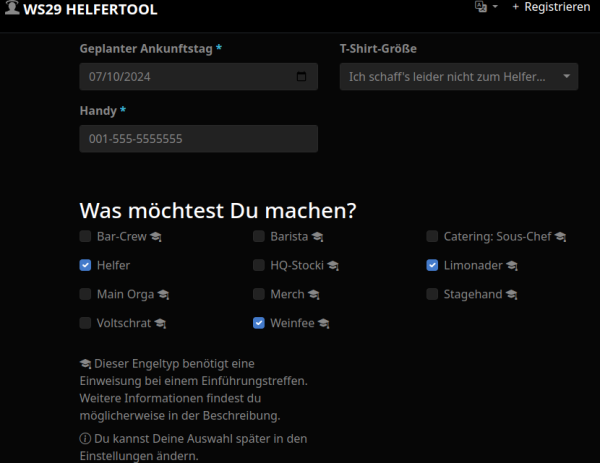
- „Was möchtest du machen?“: Wir haben hier verschiedenste Jobs und -Teams in Gruppen gefasst. Standardmäßig wirst du „Helfer“, und dieser Helfertyp ist auch der einzige, den du „einfach so“ bekommen kannst. Für alle anderen hier gelisteten benötigst du eine Einführung - welche das ist entscheidet das jeweilige Team. Du wirst im Anschluss von den Ressortleitern („Supporter“ genannt) für diesen Typen freigeschalten.
- Nicht alle Team-Typen sind hier gelistet, wenn dir etwas fehlt, frag mal beim entsprechenden Ressort nach - da kann dich jemand hinzufügen.
- Einige (ehem.) Nextcloud-Gruppen machen dich in diesem System automatisch zu einem „Supporter“ in bestimmten Teams - diese sind von vorneherein mit ausgewählt, falls das Team sichtbar sein sollte.
Im Fall von Nick sähe die Auswahl etwa so aus (Team-Namen lassen sich übrigens noch ändern, und die hier gezeigte Auswahl ist noch nicht final):
Daten prüfen
Nachdem wir (also… Voltstock) im Kontext von Waldstock mit diesem Tool auch noch keine Erfahrungen haben, könnte es eine gute Idee sein, einmal die „Stammdaten“ zu prüfen, die das System angelegt hat. Beginne oben rechts mit einem Klick auf deinen Benutzernamen → „Einstellungen“, und du landest auf deinem Profil. In diesem Bereich kannst du auch ein (nur im Helfertool gültiges) Passwort setzen, falls
- du dem Single-Sign-On nicht traust.
- du später auf dem System eine Administratorrolle einnimmst. Setze bitte ein Passwort, manchmal braucht man das (z.B. zum löschen von Benutzern).
Fertig?
Weiter geht's im Menü unter „Engeltypen“. Checke, ob die von dir zuvor angefragten Engelstypen sauber übertragen wurden. Bei Nick sollte das so aussehen:
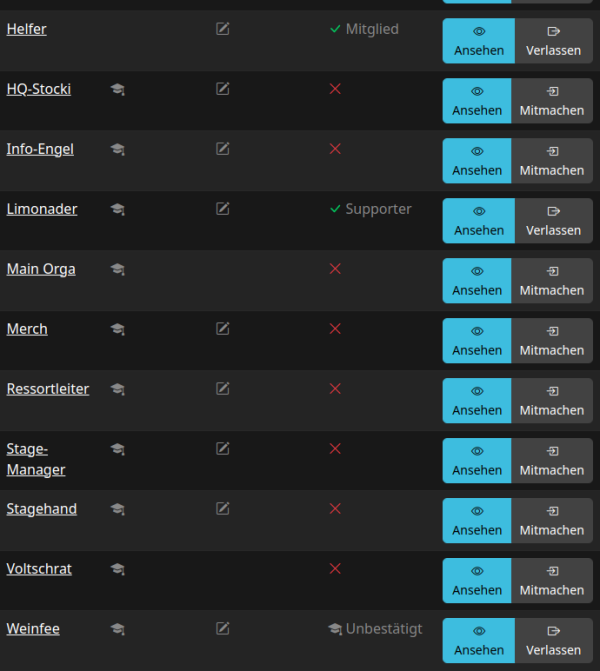
Helfer war vorausgewählt und hat keine Voraussetzungen, deswegen ist Nick hier bereits Mitglied. Er kann sich also überall eintragen, wo ein „einfacher“ Helfer notwendig ist.
Nick plant den Limostand. Er wurde automatisch in die Gruppe zugelassen und hat dort die Rolle Supporter, d.h. er kann andere Leute in die Gruppe aufnehmen!
Beim Weinstand wollte Nick mithelfen. Er hat hier keine speziellen Berechtigungen, weshalb nur ein Antrag gestellt wurde. Nick ist „Unbestätigt“ und muss von einem Supporter dieser Gruppe erst noch genehmigt werden.
Bei allen anderen Typen hat Nick kein Interesse gezeigt, entsprechend ist er auch kein Mitglied oder Supporter, und es ist auch kein Antrag offen.
Weitere Schritte
Wie das Engelsystem für dich während des Festivals funktioniert und aussieht, das haben wir auf einer extra Seite (benötigt Login) für dich beschrieben, außerdem könnte auch die Allgemeine Infoseite zum Helfersystem einige praktische Inhalte besitzen.
Helfersystem: FAQ
Ich habe //manuell// einen Account im Helfersystem erstellt. Ist das schlimm?
Nein. Du wirst so nur nicht automatisch deinen Engelstypen zugewiesen. Es gibt aber immernoch die Möglichkeit, seinen Account im Nachgang manuell zu verbinden:
- Falls noch nicht passiert, aktiviere deinen Account auf https://auth.waldstock.de wie oben beschrieben.
- Gehe mit deinem bestehenden Account im Helfersystem auf deine Nutzernamen oben rechts → Einstellungen → Single Sign-On
- Dann hinter „Waldstock Auth“ auf „Verknüpfen“/„Verbinden“.
- Du kannst dich ab jetzt über den „Login mit Waldstock-Auth“-Knopf anmelden!
- Es kann sein, dass du dich einmal ab- und über Waldstock-Auth wieder anmelden musst, damit deine Engelstypen gesetzt werden.