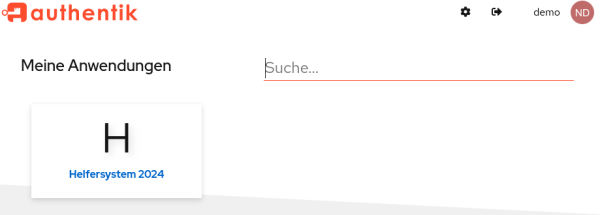
Dies ist eine alte Version des Dokuments!
Inhaltsverzeichnis
Onboarding für Ressortleiter/WS-Mitglieder
Hallo! Dieses Dokument soll dich durch deine ersten Schritte mit dem neuen Waldstock Account- und Helfersystem führen und dir einen Eindruck vermitteln, was mit den neuen Tools alles Möglich ist!
- Die Waldstock-Cloud unter
cloud.waldstock.de - Die existierende
@waldstock.de-Mail-Adressen
Voraussetzungen
Wie bei jeder Migration eines älteren Systems gibt es zunächst ein paar Dinge zu beachten.
Diese Anleitung gilt für dich nur, wenn du bereits einen Account in der alten Cloud besitzt. Falls das nicht der Fall sein sollte, hast du die Folgenden Möglichkeiten:
- Du bist aktiv an der Planung von Events beteiligt, oder hilfst regelmäßig auch abseits des Haupt-Festivals? Dann kontaktiere bitte deine freundlichen Administratoren aus der Nachbarschaft unter
it@waldstock.deoder wende dich an den Vorstand.1) Wir brauchen von dir einige Angaben. Wenn wir die haben, erhältst du von uns einen Benutzernamen und kannst der Anleitung weiter folgen.- Deinen Vor- und Nachnamen
- Eine E-Mail-Adresse für, u.a., Benachrichtigungen und Passwort-Zurücksetz-Mails – wir empfehlen, hier keine @waldstock.de-Adresse einzutragen, sonst kommst du nicht an dein neues Passwort.
- Falls relevant: In welchen Teams bist du an der Planung beteiligt? Wir behalten uns natürlich vor, das zu prüfen.
- Falls relevant: Hattest du vorher bereits ein (persönliche!) @waldstock.de-Mailaddresse? Welche?
- Du hilfst „nur“ am Festival? Dann warte bitte derzeit noch ein wenig ab - vermutlich wirst du einen extra Account nur für das Helfersystem erhalten, das funktioniert dann etwas anders als hier beschrieben.
Da wir das geklärt hätten: Ihr dürft (und solltet!) euch natürlich auch bei uns melden, falls etwas nicht so funktioniert wie hier beschrieben.
Demo-Nutzer
Hier in dieser Anleitung zeigen wir euch alles mithilfe eines Benutzers, der:
- Den Benutzernamen demo trägt
- Mit Vornamen „Nick“ heißt
- Der Nachname ist „Demo“
- und seine E-Mail-Adresse ist „demo.nick@pheerai.de“ (einfach, weil wir eine funktionierende Mail brauchen)
Nick plant den Limostand mit, würde aber auch gerne beim Weinstand mithelfen - auf die Gefahr hin, dass er dann sofort zu Staub zerfällt. Er mag Aperol Spritz lieber als Lillet Wild Berry. Oh, und er kommt ab Mittwoch zum Aufbau, muss aber leider am Sonntag schon wieder heim - am Helferessen kann er also nicht teilnehmen.
Schritt 1: Account aktivieren
Zu Beginn hat dein Account noch kein Passwort - um das zu ändern musst du es einmal „zurücksetzen“. Gehe dafür auf unser neues Auth-Portal.
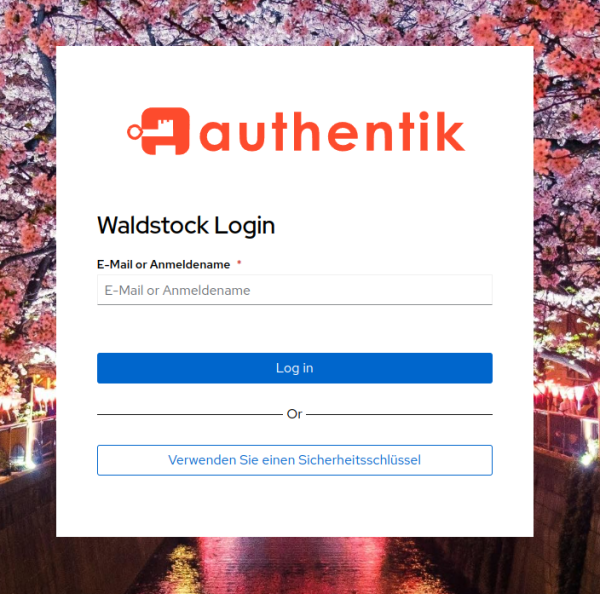
Hier einmal den Benutzernamen eingeben, dann auf „Log In“. Du landest auf der Password-Seite…
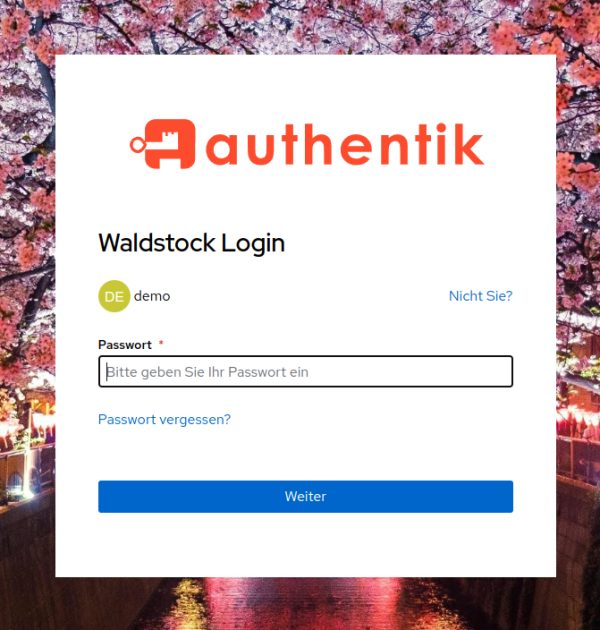 …und drückst hier auf „Passwort vergessen?“.
Im nächsten Dialog musst du leider nochmal deinen Benutzernamen eingeben, solltest dann allerdings relativ schnell eine Email in deinem Postfach haben.
Die sollte etwa so aussehen:
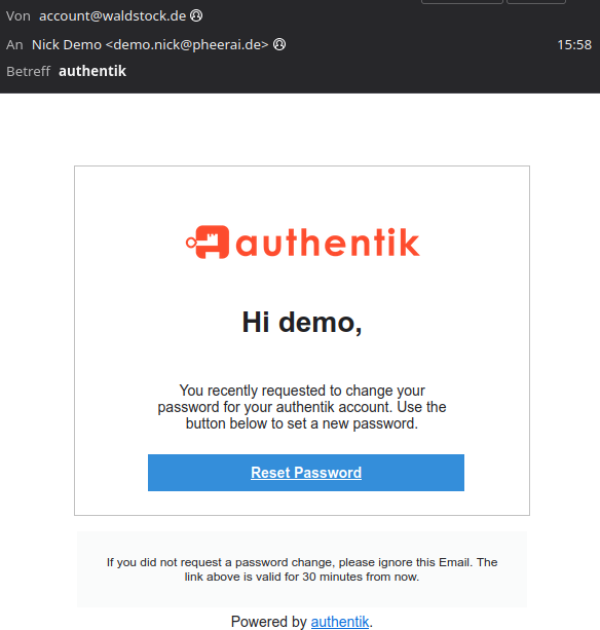
Den Link kannst du (halbwegs) bedenkenlos drücken. Dann ein Passwort vergeben - fertig! Das Ergebnis: